Tutoriel
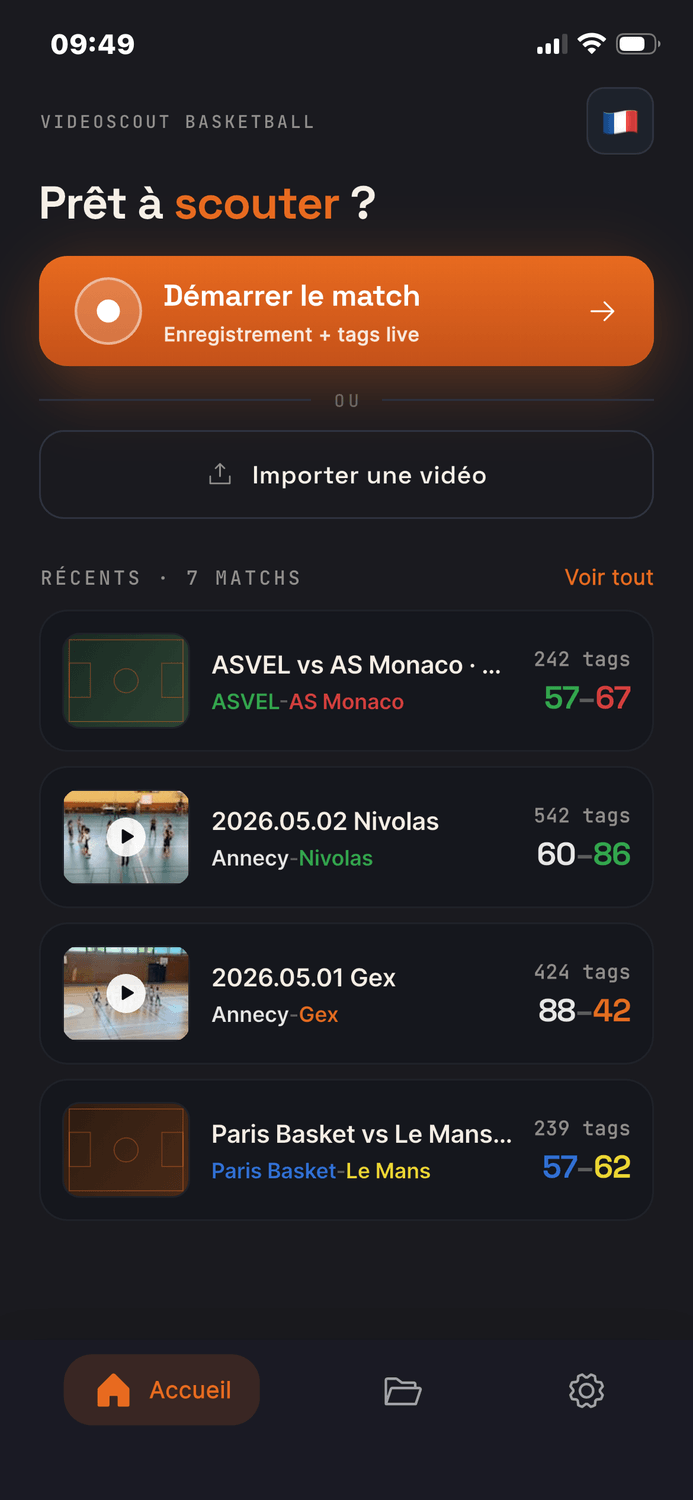
Cliquer sur "Démarrer le match" si vous voulez filmer et taguer le match en Live.
ou bien cliquer sur "Importer une vidéo" si vous avez déjà filmer le match, et que vous voulez lancer l'analyse et le tagging au calme
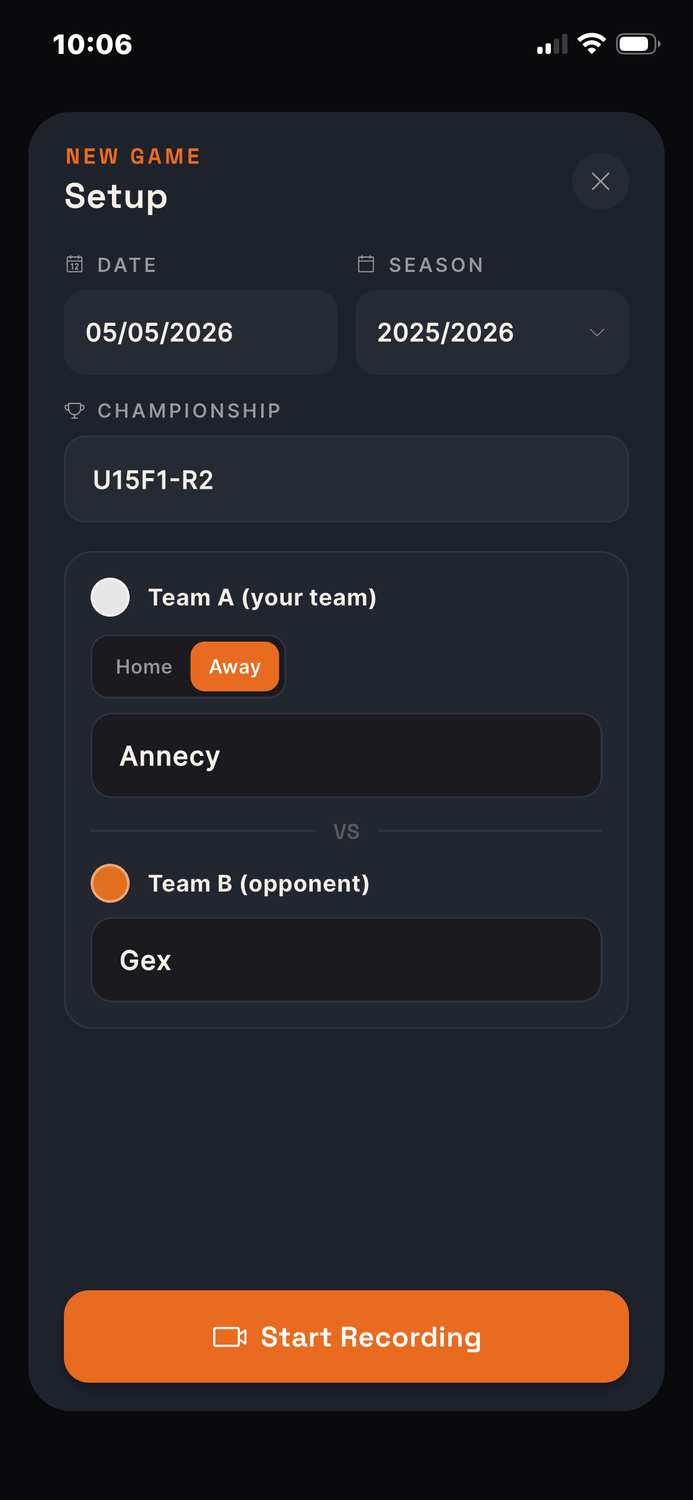
Entrer les informations du match
Définir la "Date" du match, et la saison sera remplie automatiquement
Dans "Championnat", vous disposez d'un texte libre pour identifier la compétition (ex: U15F, Régional 2, Tournoi, etc...)
Ensuite pour "Equipe A (votre équipe)" choisir la couleur du maillot, régler avec le curseur si vous jouez à Domicile ou à l'Extérieur, puis taper le nom de votre Club/Team/Ville
Après cela, faire de même pour "Equipe B (adversaire)"
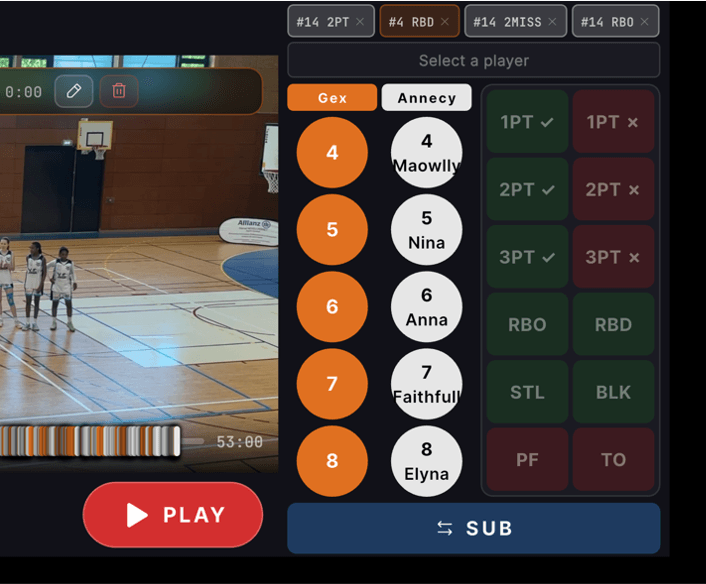
La 1ère chose à faire lorsque la vidéo démarre et de cliquer sur REMPL pour bien ajuster les effectifs des 2 équipes (numéros de maillots, noms des joueurs, personne sur le terrain ou sur le banc)
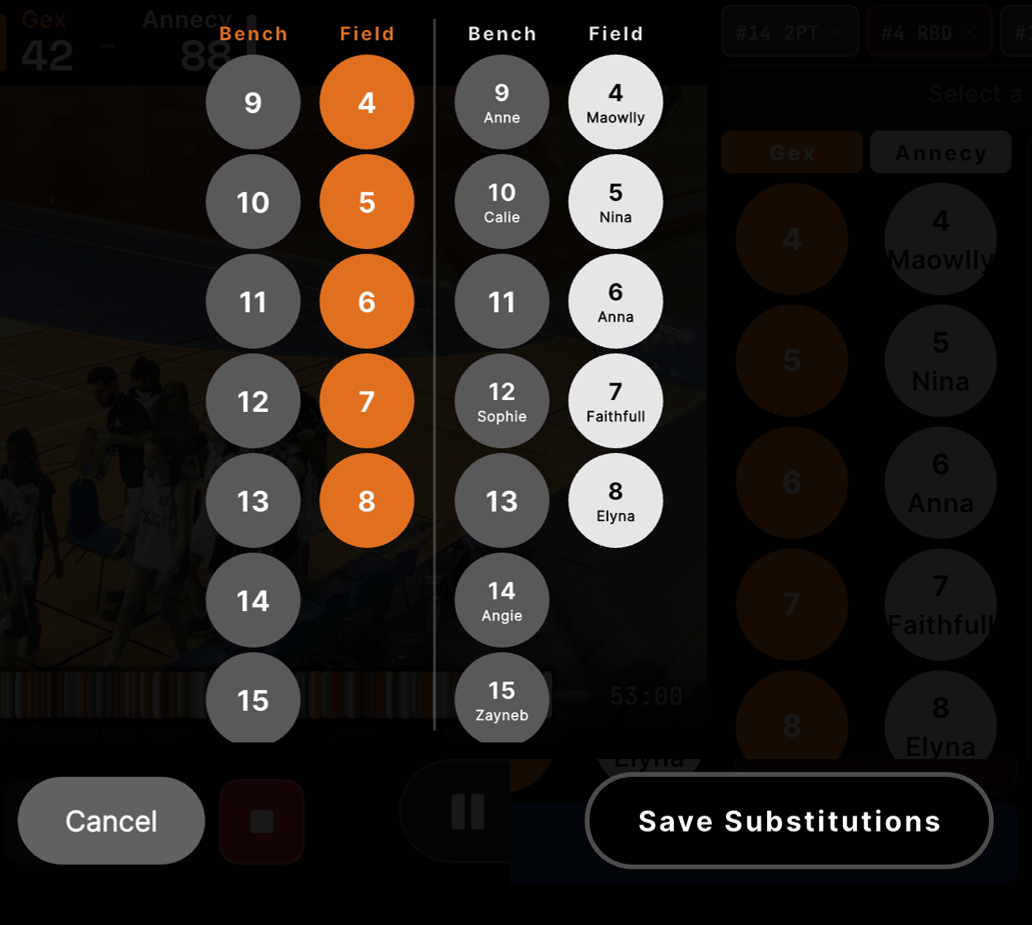
Dans l'écran des effectifs, faire un Clic Long sur un joueur pour pouvoir éditer son numéro de maillot et son nom
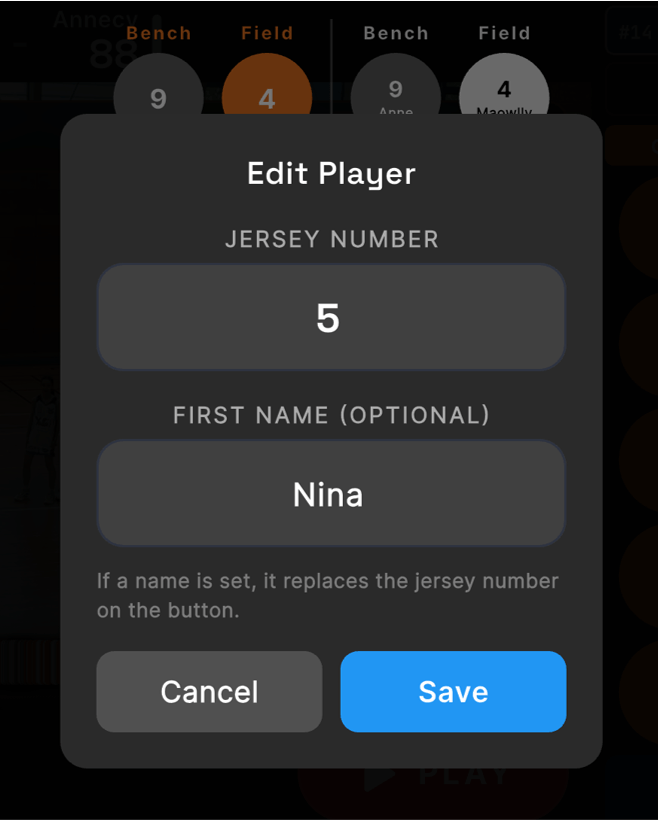
Dans cet exemple, j'ai choisi le #5 blanc
Je peux modifier son Numéro de maillot (ex: rempalcer par #23) mais également ajouter son Nom, car il est souvent plus facile d'identifier le joueur par son nom lorsque vous connaissez bien l'équipe
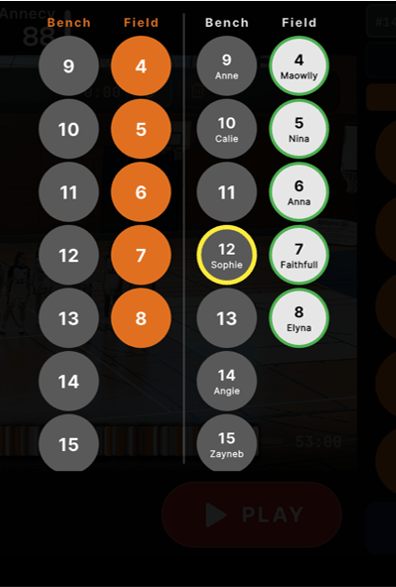
C'est également sur cet écran que vous pouvez effectuer les remplacements pendant le match pour faire rentrer un joueur sur le terrain, et placer l'autre sur le banc
Dans cet exemple, j'ai cliqué sur la joueuse "#12 Sophie" qui est sur le banc, puis je clique sur la joueuse "#6 Anna" qui est sur le terrain, pour effectuer le remplacement
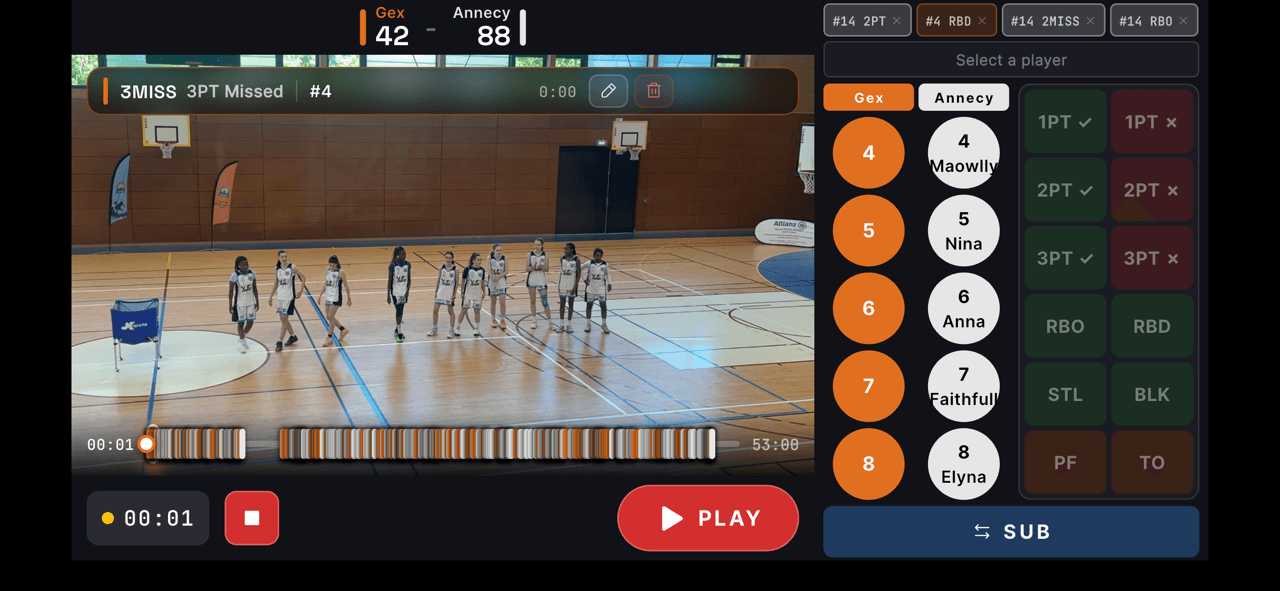
Maintenant vous pouvez commencer à taguer
Cliquer sur ENREGISTER/PLAY pour filmer (ou revoir) le match
Cliquer sur PAUSE quand la balle n'est pas en jeu, cela vous donnera une idée plus précise du temps de jeu effectif des joueurs
A tout moment (en enregistrement ou en pause) vous pouvez TAGUER DES ACTIONS, and cliquant d'abord sur le numéro du joueur, puis en cliquant sur le type d'action
Note : L'action que vous venez de taguer s'affiche en sur-impression sur la vidéo, et vous pouvez agelement voir dans le coin en haut à droite, la chronologie des derniers tags. Ceci permet de savoir où vous en êtes, et de corriger rapidement une erreur
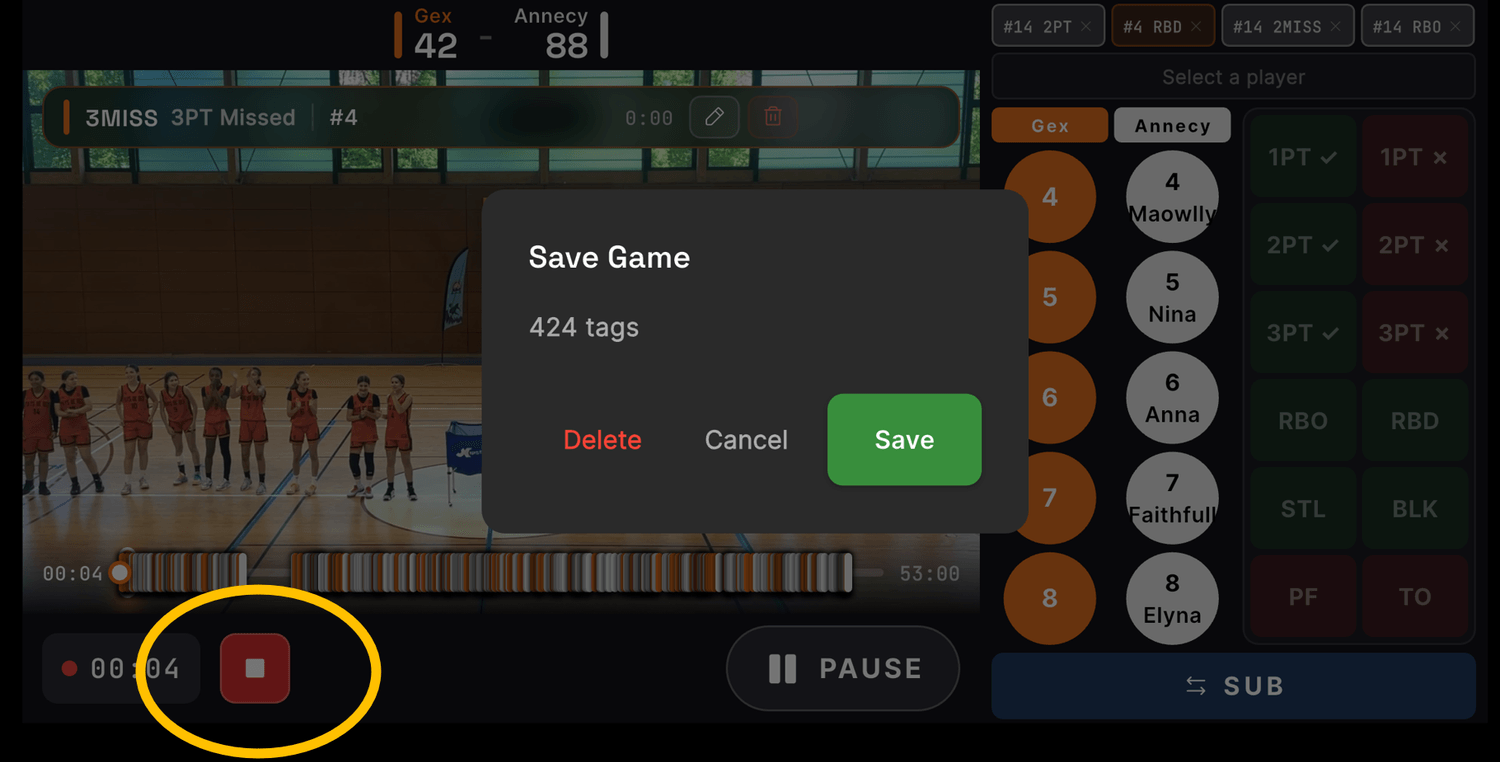
❗❗ Cliquer sur STOP seulement une fois à la fin du match, pour arrêter la vidéo
Le match est sauvegardé et vous pouvez maintenant analyser les stats
Vous pouvez aussi revenir à tout moment éditer/modifier des tags, si vous voyez des erreurs
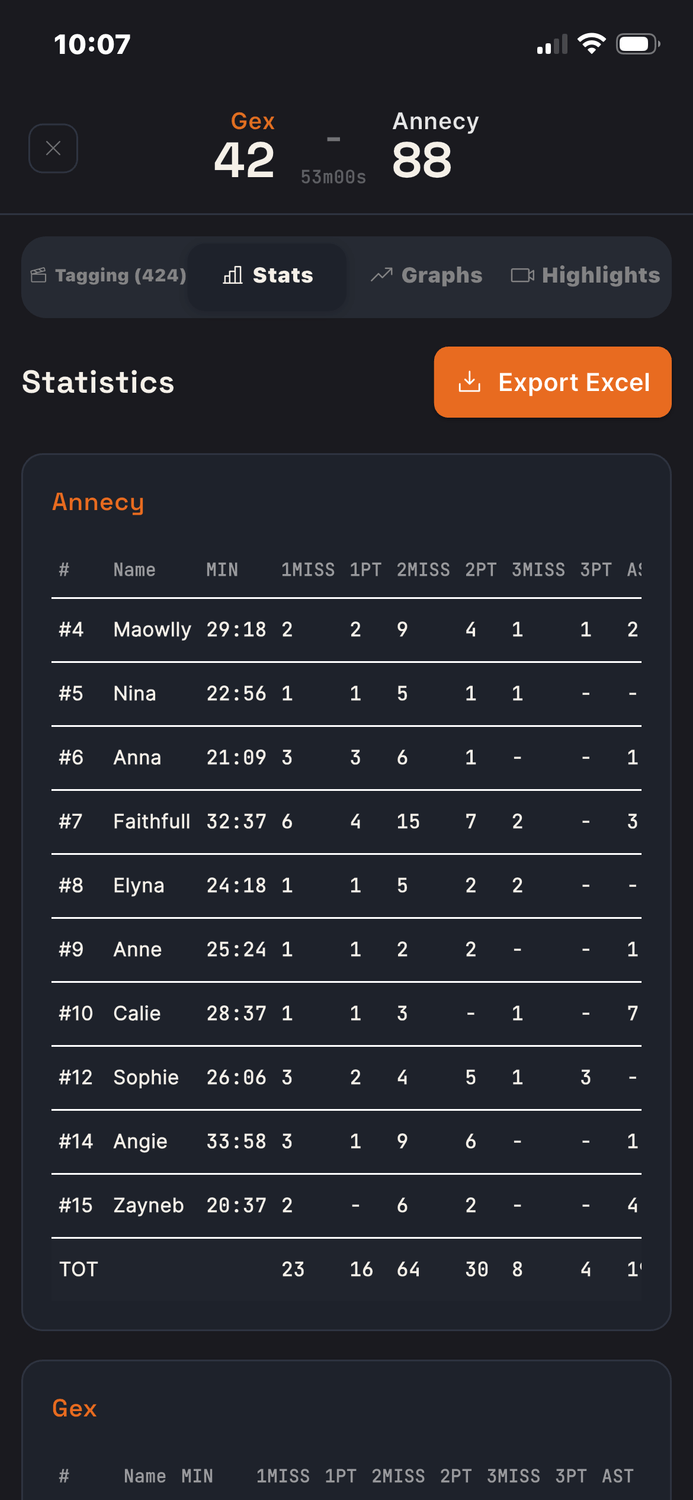
Dans l'onglet STATS, vous trouverez le tableau détaillé des statistiques de chaque équipe
Vous avez la possibilité de faire un EXPORT EXCEL, si vous voulez garder une copie
Note: les Passes Décisives (AST) sont très difficiles à suivre en Live en plein match. Donc nous vous avons simplifié la tâche : à chaque fois que vous enregistrez une action 2PT ou 3PT (c'est-à-dire un panier réussi), l'application enregistre une action AST pour le joueur #999 au même moment.
A la fin du match et du tagging, vous pour sélectionner toutes les actions du joueur #999 dans l'onglet HIGHLIGHTS, pour revoir chaque action facilement et éditer le numéro du joueur qui fait la passe pour affecter la stat à la bonne personne.
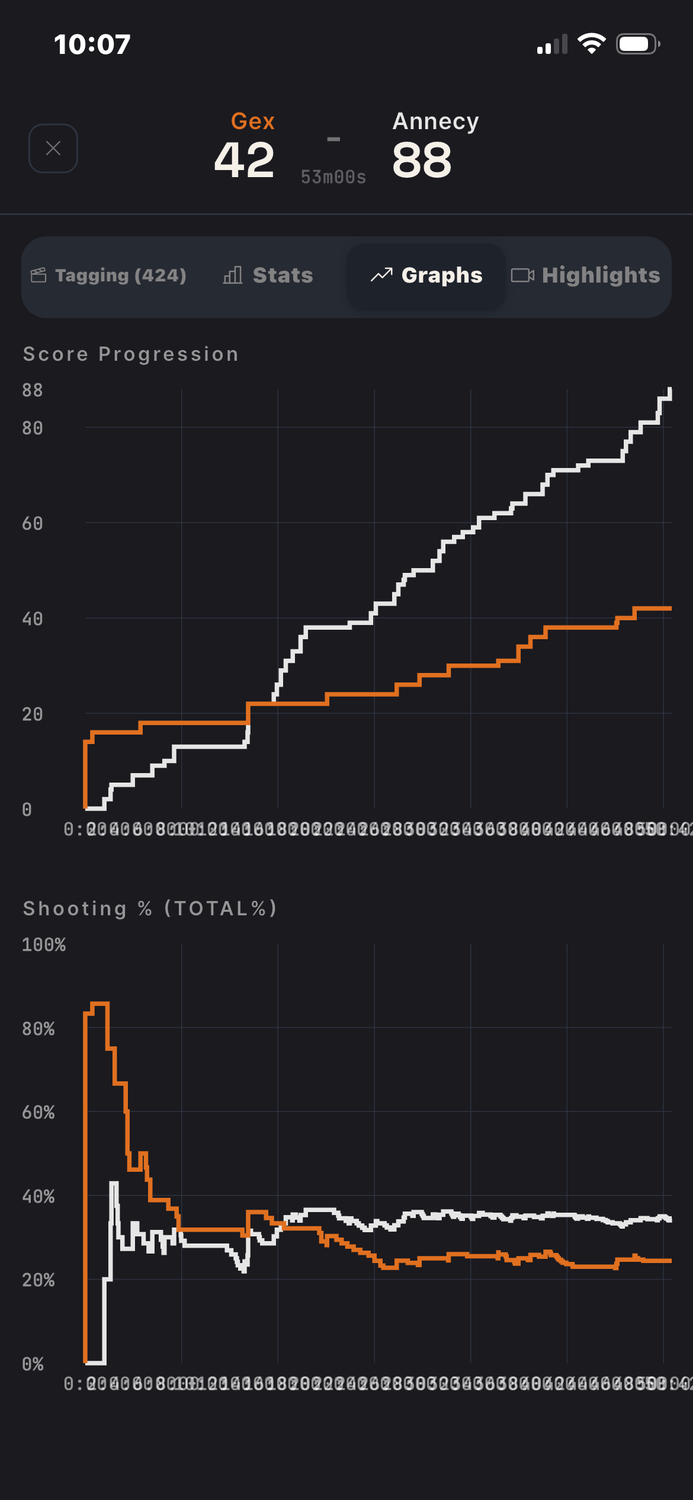
Et maintenant place à l'analyse graphique que vous pouvez trouver dans l'onglet GRAPHS. Vous trouverez:
L'évolution du score de chaque équipe au cours du match
L'évolution de l'adresse au tir de chaque équipe
L'évolution de la stat DEF (qui est égale à: RBO + RBD + STL + BLK - TO) pour donner une idée de l'équipe qui a l'ascendant défensivement
L'évolution des fautes de chaque équipe
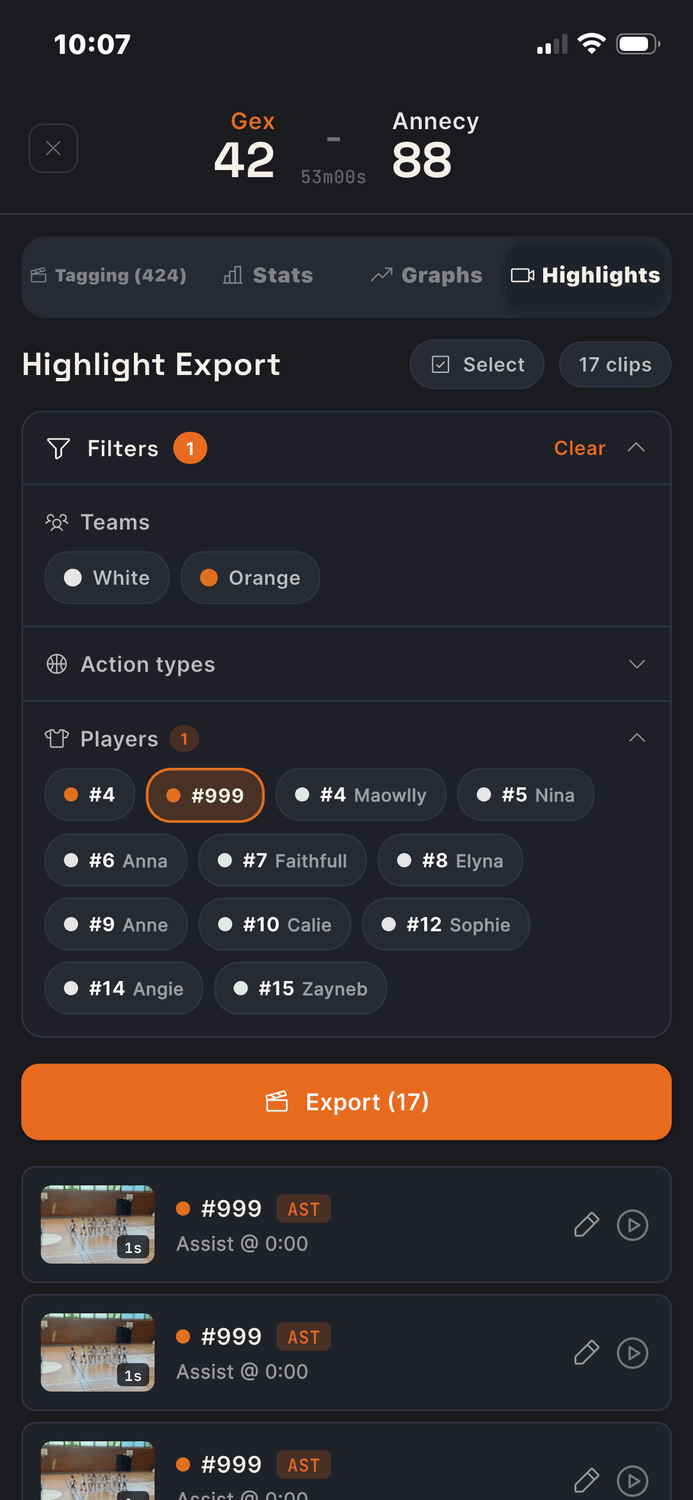
Comme expliqué précédemment, Les Passes Décisives (AST) sont difficiles à taguer en Live. Nous enregistrons donc pour vous des actions AST sur le joueur #999, à chaque panier réussi (actions 2PT et 3PT)
Dans l'onglet HIGHLIGHTS vous pouvez filtrer sur le joueur #999, et regarder rapidement chaque clip pour ré-allouer la passe décisive au bon joueur
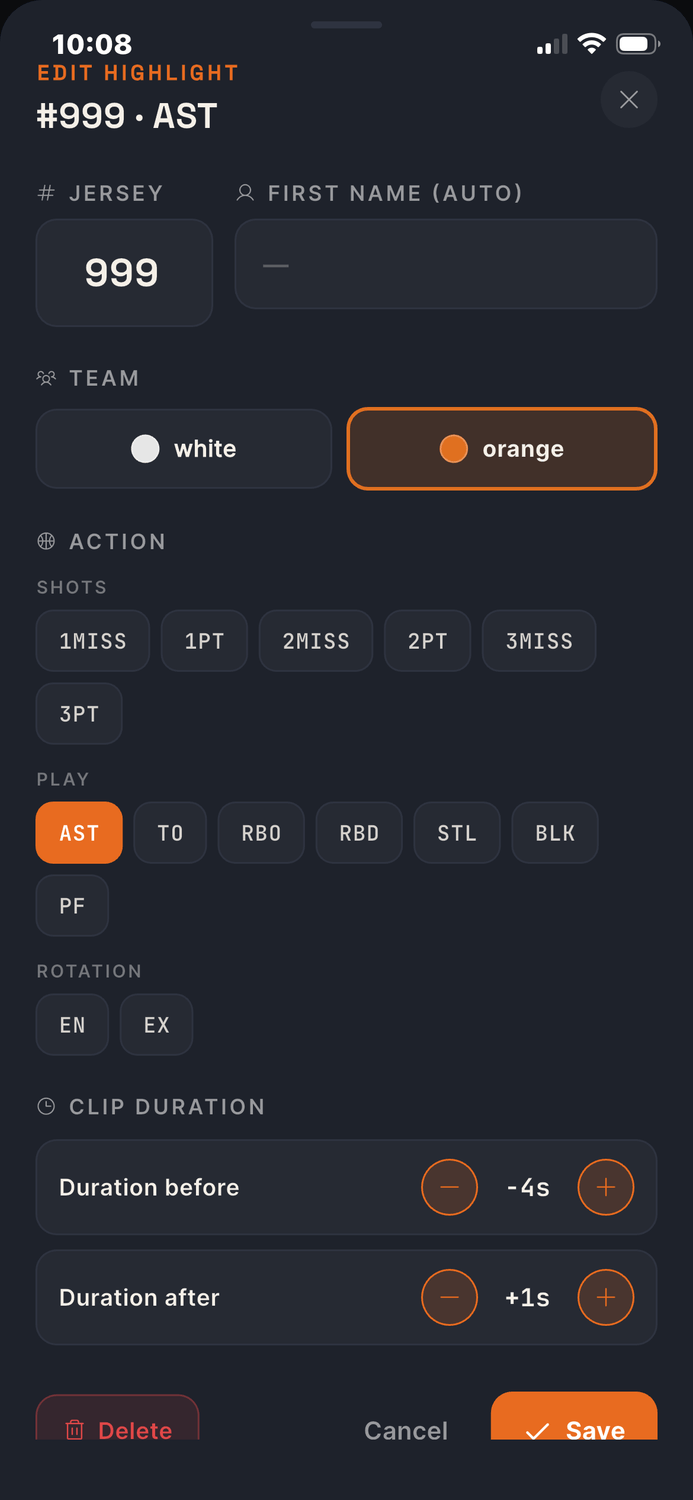
En cliquant sur l'icone EDITER (stylo) d'un clip, vous accédez à cet écran où vous pouvez remplacer le numéro #999 par le bon numéro de joueur
Vous pouvez aussi utiliser cette vue pour corriger une erreur (ex: vous avez enregistré un panier 3PT marqué, alors que le joueur avait le bien sur la ligne et qu'il faut corriger à 2PT)
Enfin, par défaut, un Clip de Highlight prend toujours -4sec et +1sec autour du moment de tagging. Dans cette vue, vous pouvez affiner le début/fin du clip, si par exemple l'action est belle et mérite de voir par exemple -6sec avant le tag, pour voir comment l'action collective se développe
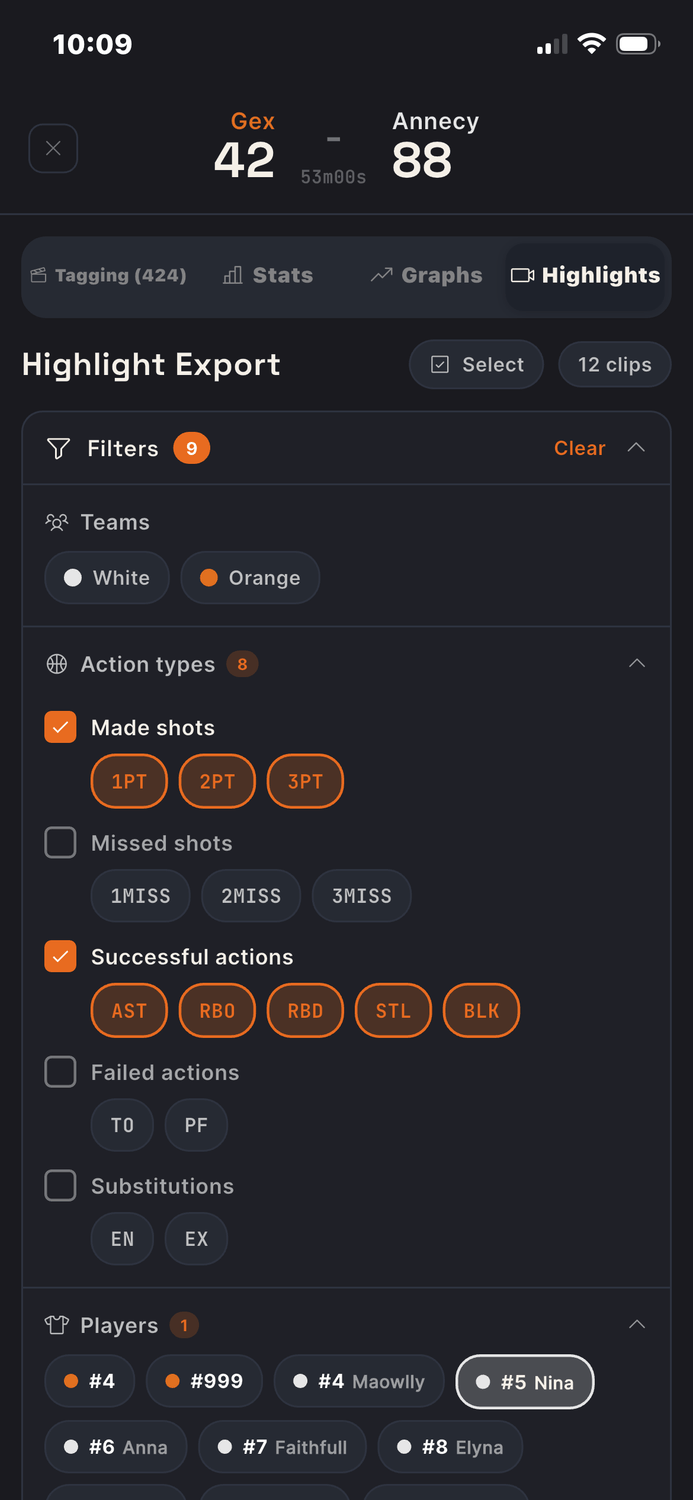
Dans l'onglet HIGHLIGHTS, il est très facile de filtrer sur les actions qui vous intéressent, pour extraire les clips de votre choix
Dans cet exemple, j'ai choisi d'extaire tous les "Tirs réussis" et les "Actions réussies" du joueur '"Blanc #5 Nina"
Cette fonctionnalité est particulièrement utile pour les parents ou les coachs qui veulent extraire certains types d'actions, pour communiquer sur les Réseaux Sociaux, créer de vidéos de Scouting/Détection, ou analyser les pistes de progrès avec l'équipe
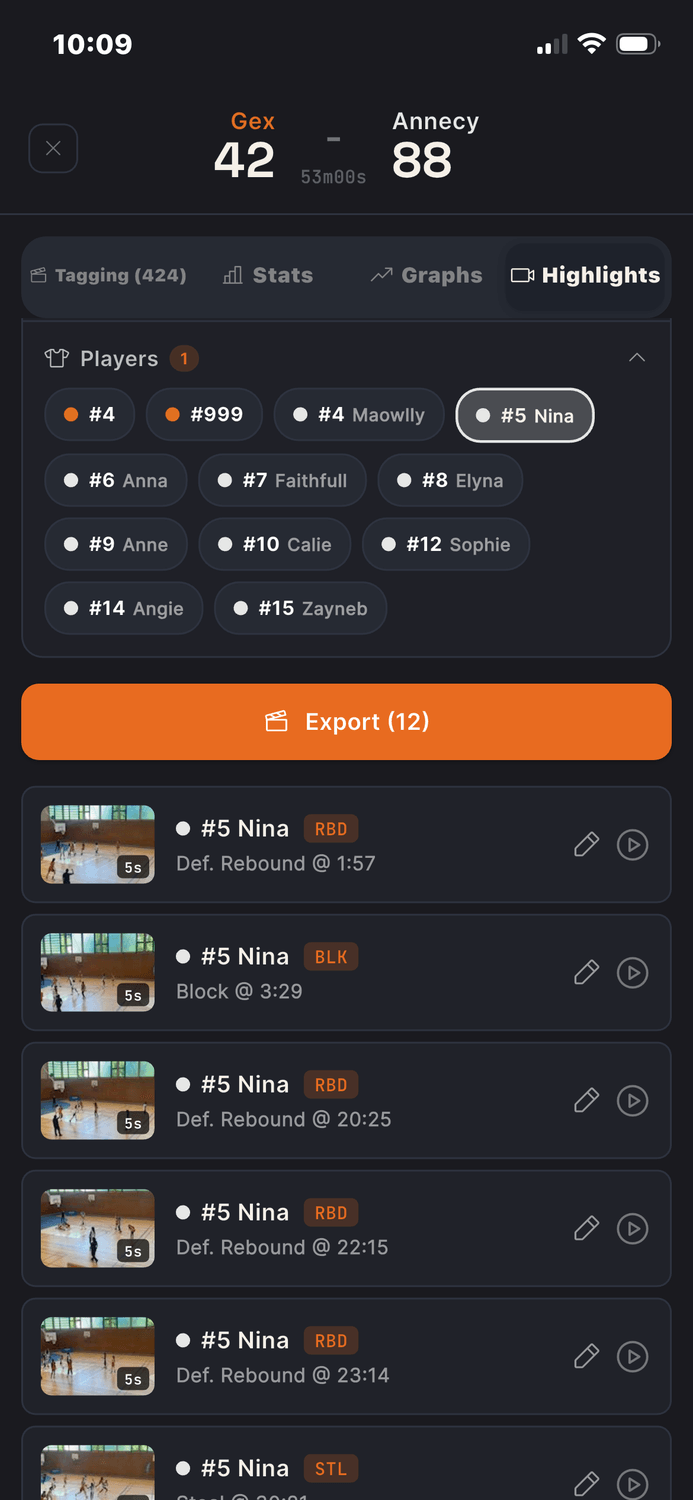
Avant d'extraire, vous pouvez si vous le voulez, revoir chaque clip, un par un et ajuster le -4/+1sec pour générer la vidéo la plus belle et plus fluide
Cliquer sur EXPORT, et vous aurez la possibilité d'enregister une vidéo mp4 dans la GALERIE de votre téléphone
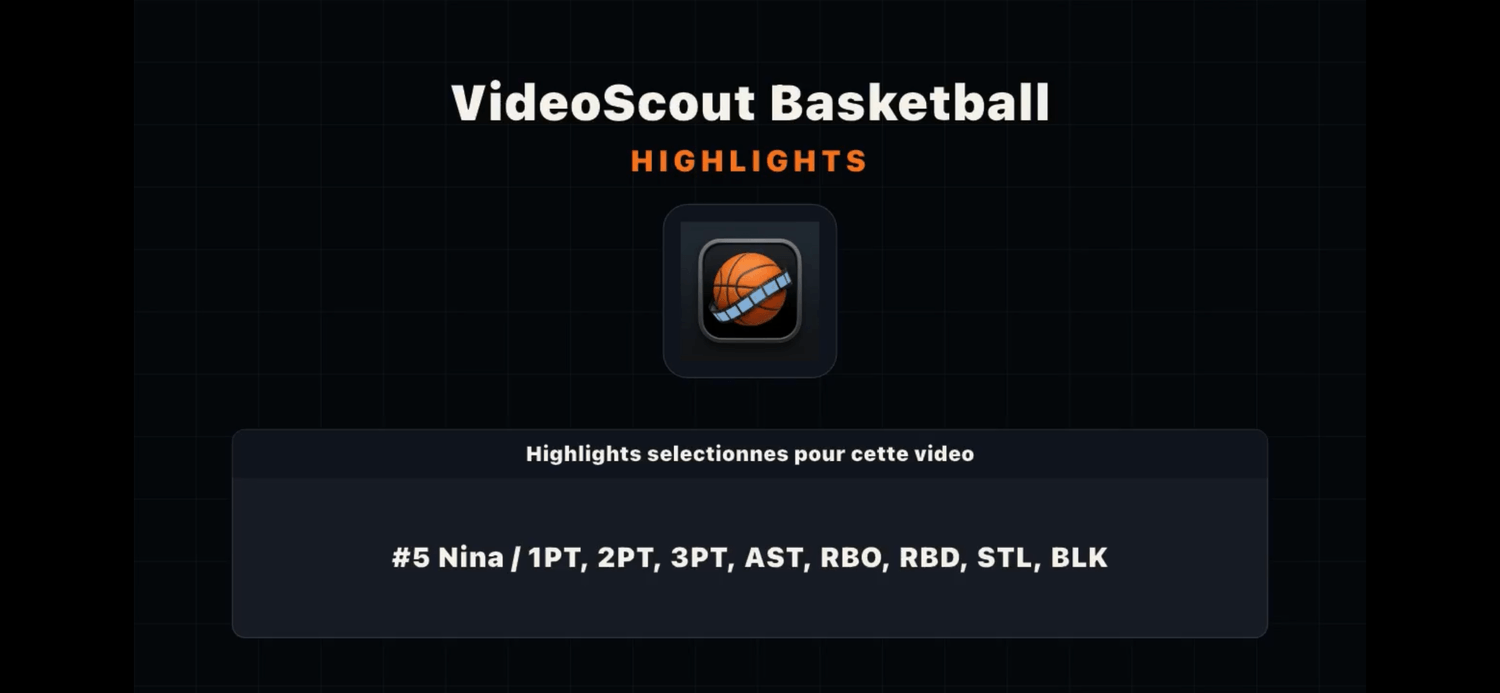
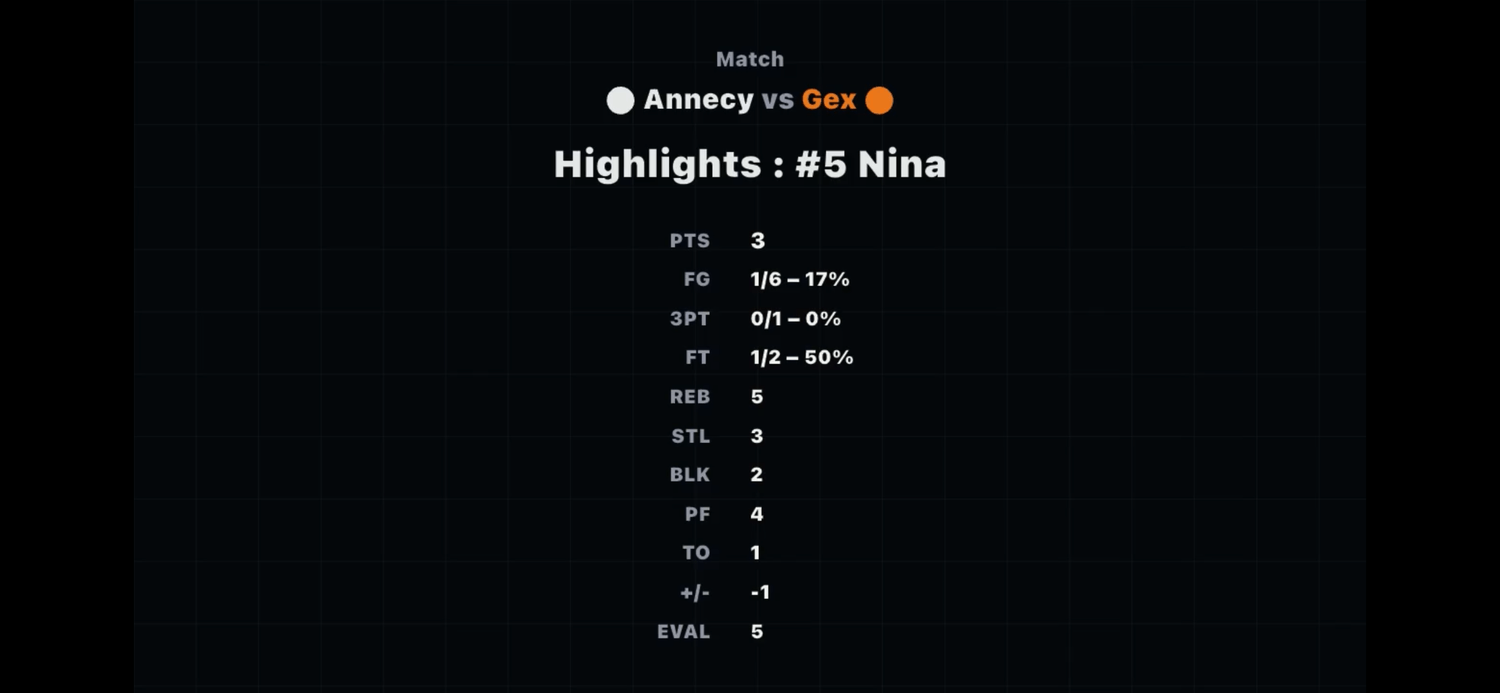
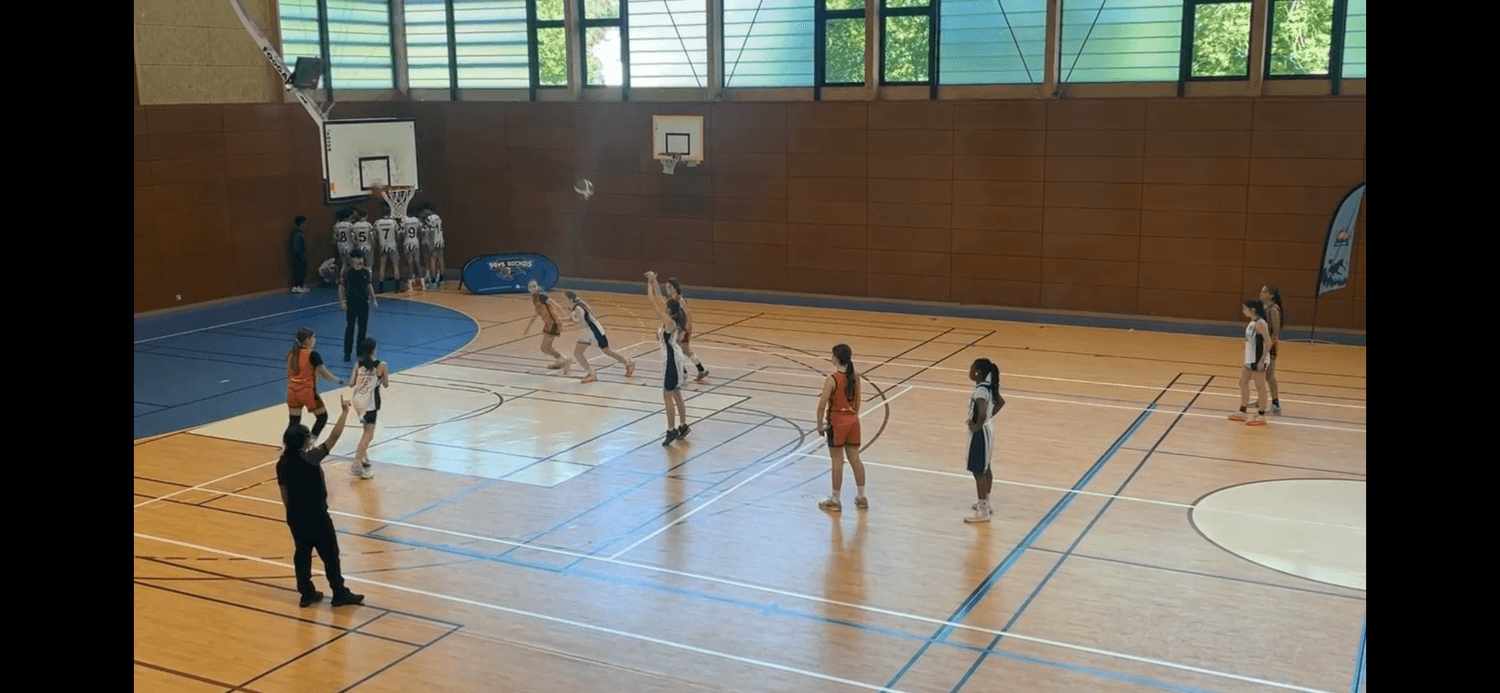
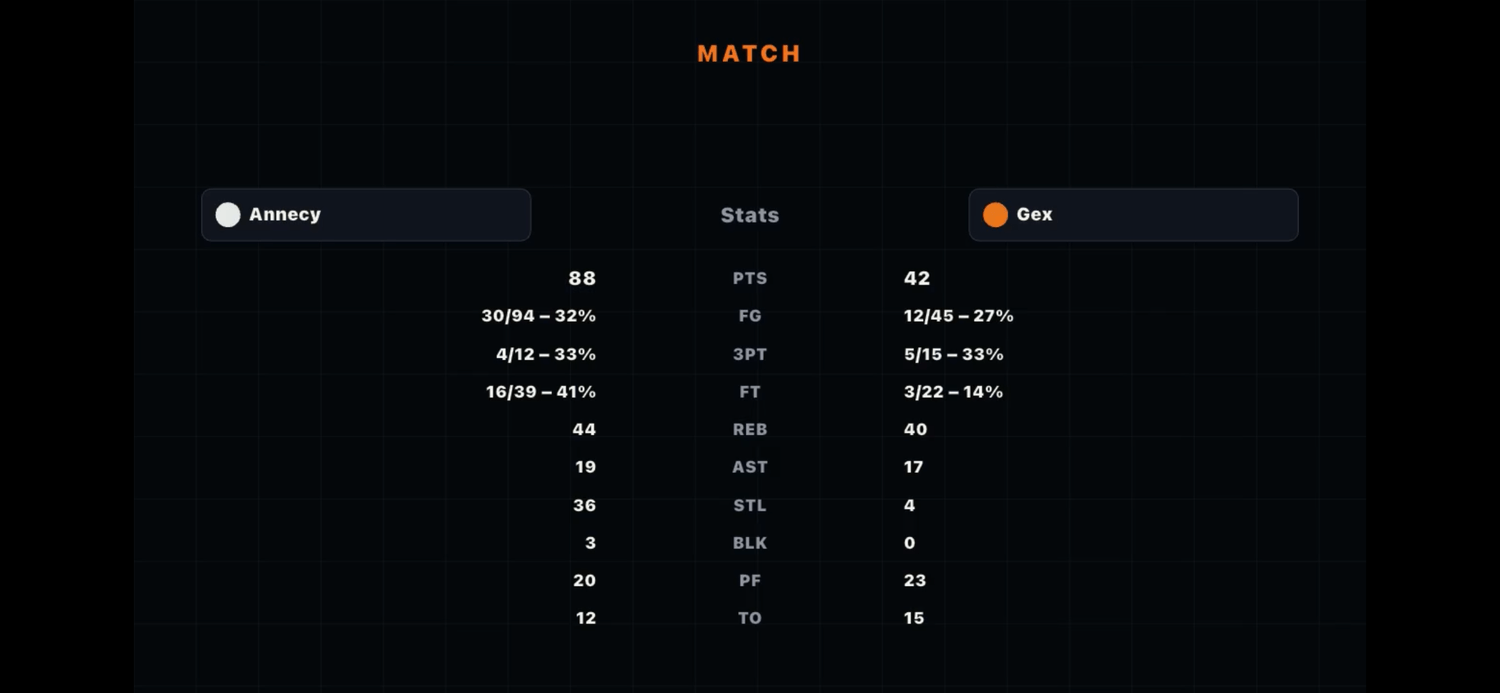
La vidéo extraite inclut toujours :
Une INTRO, qui explique ce qu'on va regarder (à partir des filtres de sélection utilisés)
Une FICHE JOUEUR (PLAYER CARD), qui résume les Stats du joueur (si il n'y a qu'un seul joueur sélectionné)
Une OUTRO, qui résume les statistiques des 2 équipes